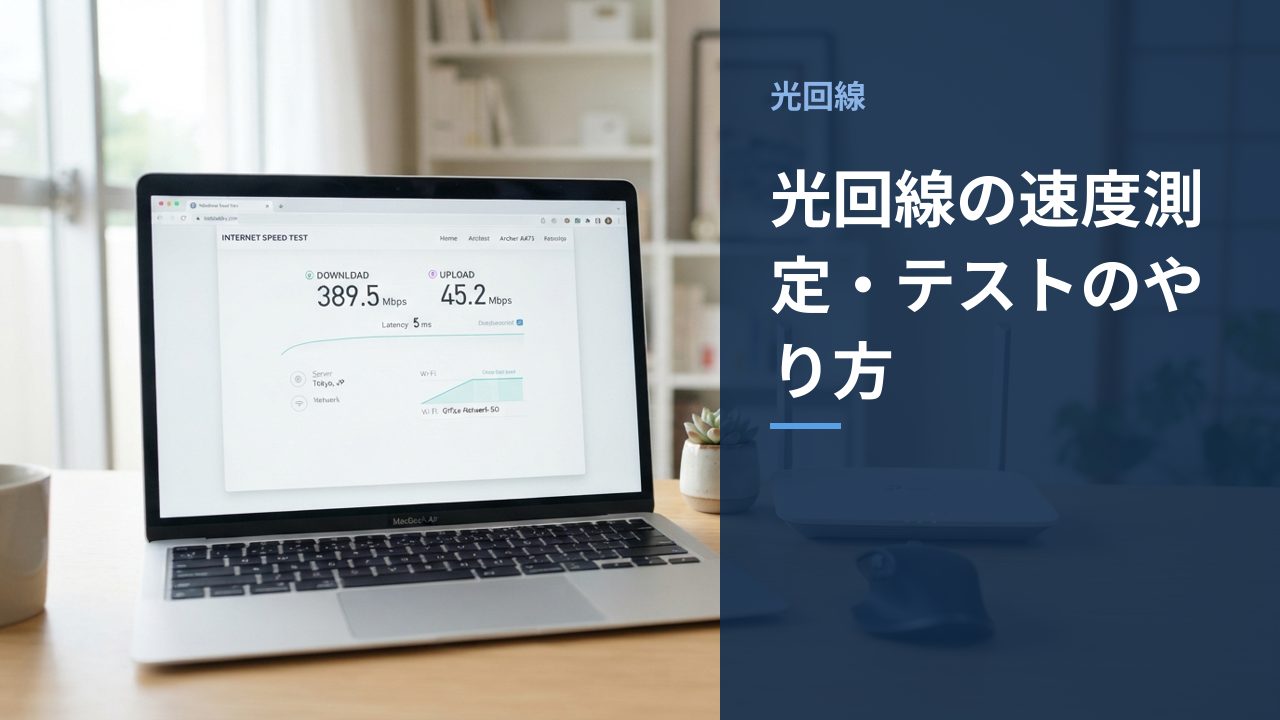
「今使っている光回線、実際どのくらいの速度が出ているんだろう?」と気になったことはありませんか?体感だけでなく、実際に数値で確認する方法を知っておくと、乗り換えを検討する際の判断材料にもなります。この記事では、光回線の速度測定・テストのやり方を紹介します。
速度測定でわかること
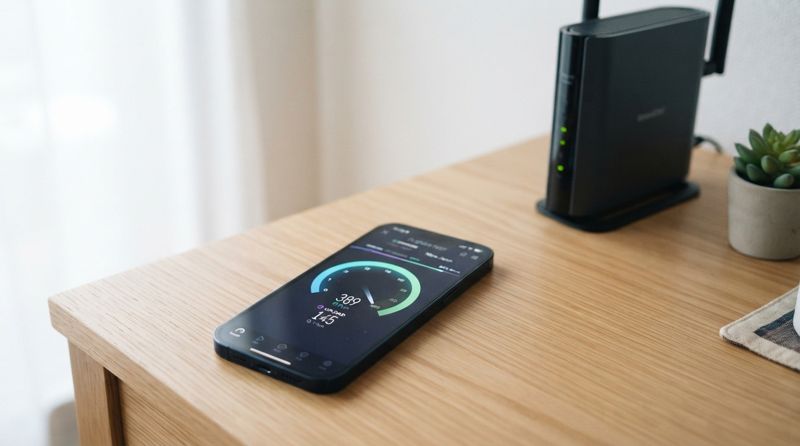
速度測定サイト・アプリを使うと、主に「下り速度(ダウンロード)」「上り速度(アップロード)」「Ping値(応答速度)」の3つを確認できるとされています。動画視聴やダウンロードには下り速度、オンライン会議やアップロードには上り速度、オンラインゲームなどのリアルタイム性にはPing値が特に影響するといわれています。
速度測定のやり方
- 速度測定サイト・アプリにアクセスする(ブラウザで使えるものと、スマホアプリ型のものがあります)
- 「測定開始」ボタンを押す
- 数十秒ほどで、下り速度・上り速度・Ping値が表示される
操作自体はシンプルですが、正確な数値を知るためには測定条件を揃えることが重要とされています。
正確に測定するためのポイント
| ポイント | 理由 |
|---|---|
| 他の通信を止めてから測定する | 動画視聴やダウンロードが同時に走っていると数値が下がりやすい |
| 有線接続で測定する | Wi-Fi(無線)より安定した数値が出やすいとされている |
| 複数回・複数時間帯で測定する | 1回だけでは誤差が出やすく、時間帯によって混雑状況も変わる |
| 測定サーバーの場所を確認する | 近い測定サーバーを選ぶ方が、実際の体感に近い数値になりやすい |
測定結果の目安
用途によって必要な速度の目安は異なりますが、動画視聴(4K)であれば下り25Mbps程度、オンライン会議であれば上下ともに数Mbps程度あれば十分とされることが多いです。測定結果がこれを大きく下回る場合は、ルーターの位置や配線、契約している回線方式を見直す一つのきっかけになります。
よくある質問
速度測定の結果は毎回同じになる?
時間帯や測定サーバー、接続方法(有線・無線)によって結果は変動するとされています。1回の結果だけで判断せず、複数回測定して傾向を見ることをおすすめします。
測定結果が遅かったら、まず何をすればいい?
ルーターの再起動、有線接続への切り替え、設置場所の見直しなど、基本的な対処法から試してみることをおすすめします。それでも改善しない場合は、契約している回線方式そのものの見直しも選択肢になります。
スマホとパソコンで結果は変わる?
Wi-Fiの受信性能や接続方法の違いにより、同じ回線でも端末によって数値が変わることがあるとされています。両方で測定して比較してみるとより実態がつかみやすくなります。
まとめ
光回線の速度は、測定条件を揃えて複数回チェックすることで、より実態に近い数値がつかめます。体感で「遅い」と感じたら、まずは速度測定で現状を数値化し、原因の切り分けや乗り換え検討の判断材料にしてみてください。
おすすめの光回線【PR】
まだ回線が決まっていない方、乗り換えを検討している方は、以下もあわせてチェックしてみてください。


【auひかり】初期工事費無料!豪華キャンペーン!知らない人はモッタイナイ!
※本記事にはプロモーションが含まれています。
あわせて読みたい
人気記事
光回線の選び方完全ガイド|失敗しないための7つのチェックポイント


コメント